GPT-5: Bước Nhảy Vọt Của AI và Cách Ứng Dụng (Hướng Dẫn Chi Tiết)
Một trình phát giọng nói AI mới tự động thêm cảm xúc vào giọng nói của AI, mang đến kết quả chân

Search
 By
By

Chào anh em nhà SumoTech!
Chắc hẳn ai làm content cũng từng đau đầu tìm giọng đọc hay, biểu cảm, đúng chất cho video của mình. Giờ thì khỏi lo nữa rồi! Hôm nay, SumoTech sẽ giới thiệu một con hàng mới toanh: Hume Octave - AI biến văn bản thành giọng nói không chỉ hay mà còn "có hồn" nữa đấy!
Trong bài viết này, chúng ta sẽ cùng khám phá Hume Octave, xem nó có gì hay ho hơn mấy AI khác, và đặc biệt là hướng dẫn chi tiết từng bước để anh em có thể tự tay tạo ra những giọng đọc đỉnh của chóp. Bắt đầu thôi!
Hume Octave không phải là kiểu text-to-speech (TTS) thông thường đâu nha. Nó là một "voice-based large language model" (mô hình ngôn ngữ lớn dựa trên giọng nói). Nghe hơi khoa học đúng không? Hiểu đơn giản là thế này:
Nói cách khác, Octave không chỉ đọc chữ mà còn hiểu ý, tự động thêm cảm xúc phù hợp vào giọng đọc. Ví dụ, khi đọc một câu chuyện ma, giọng đọc sẽ rùng rợn, khi đọc một câu đùa, giọng đọc sẽ hài hước. Quá đỉnh!
Theo như Hume quảng cáo thì chất lượng âm thanh của Octave được đánh giá cao hơn và nghe tự nhiên hơn so với ElevenLabs (một công cụ TTS phổ biến khác). Liệu có đúng không? Cùng SumoTech kiểm chứng ngay!
Đầu tiên, anh em truy cập trang web của Hume Octave. Link đây (mở tab mới cho tiện theo dõi nha!).
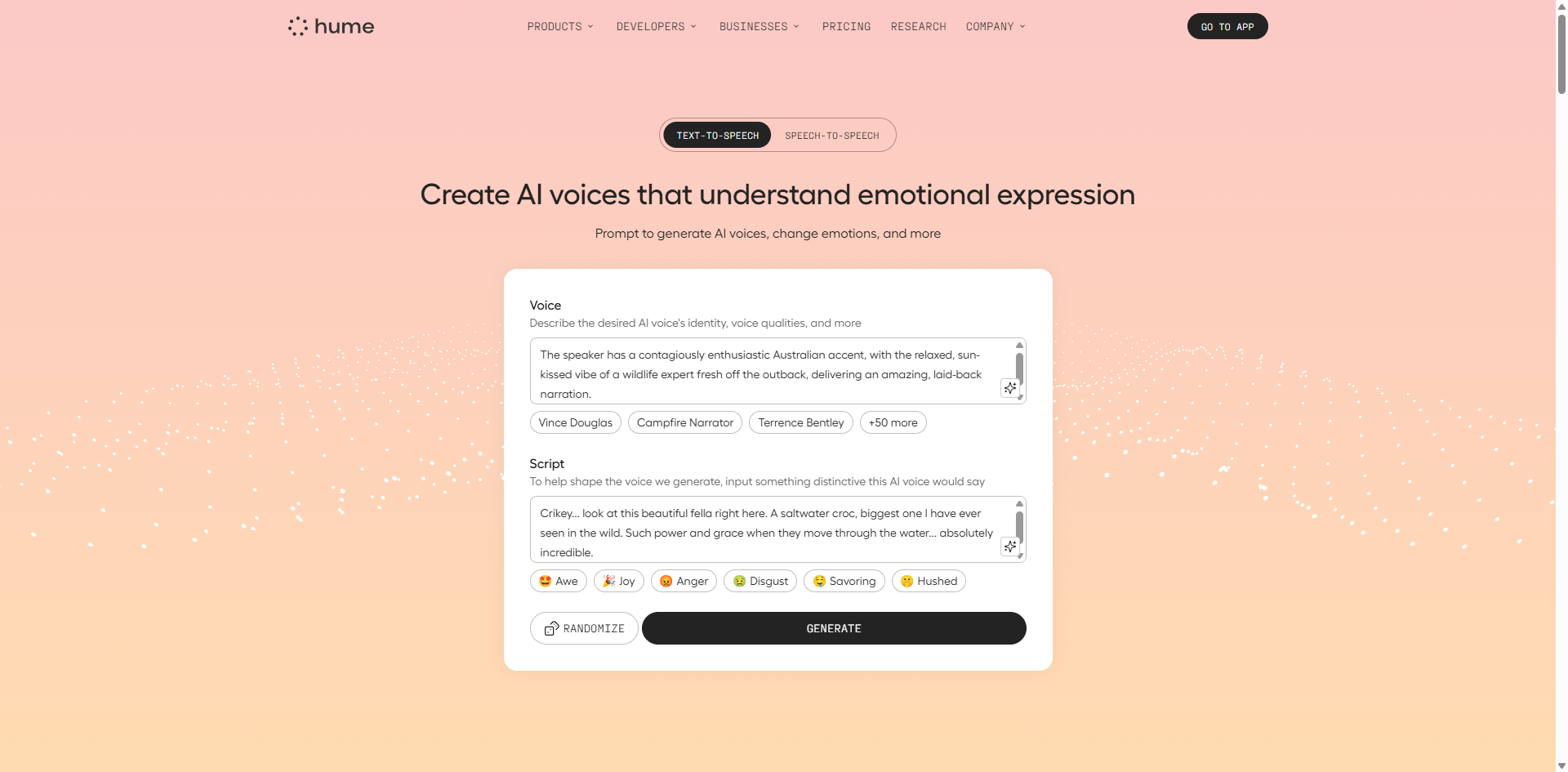
Giao diện trang chủ của Hume Octave
Sau khi đăng nhập (có thể tạo tài khoản miễn phí), tìm đến khu vực "Playground". Đây là nơi anh em tha hồ vọc vạch và thử nghiệm các tính năng của Octave.
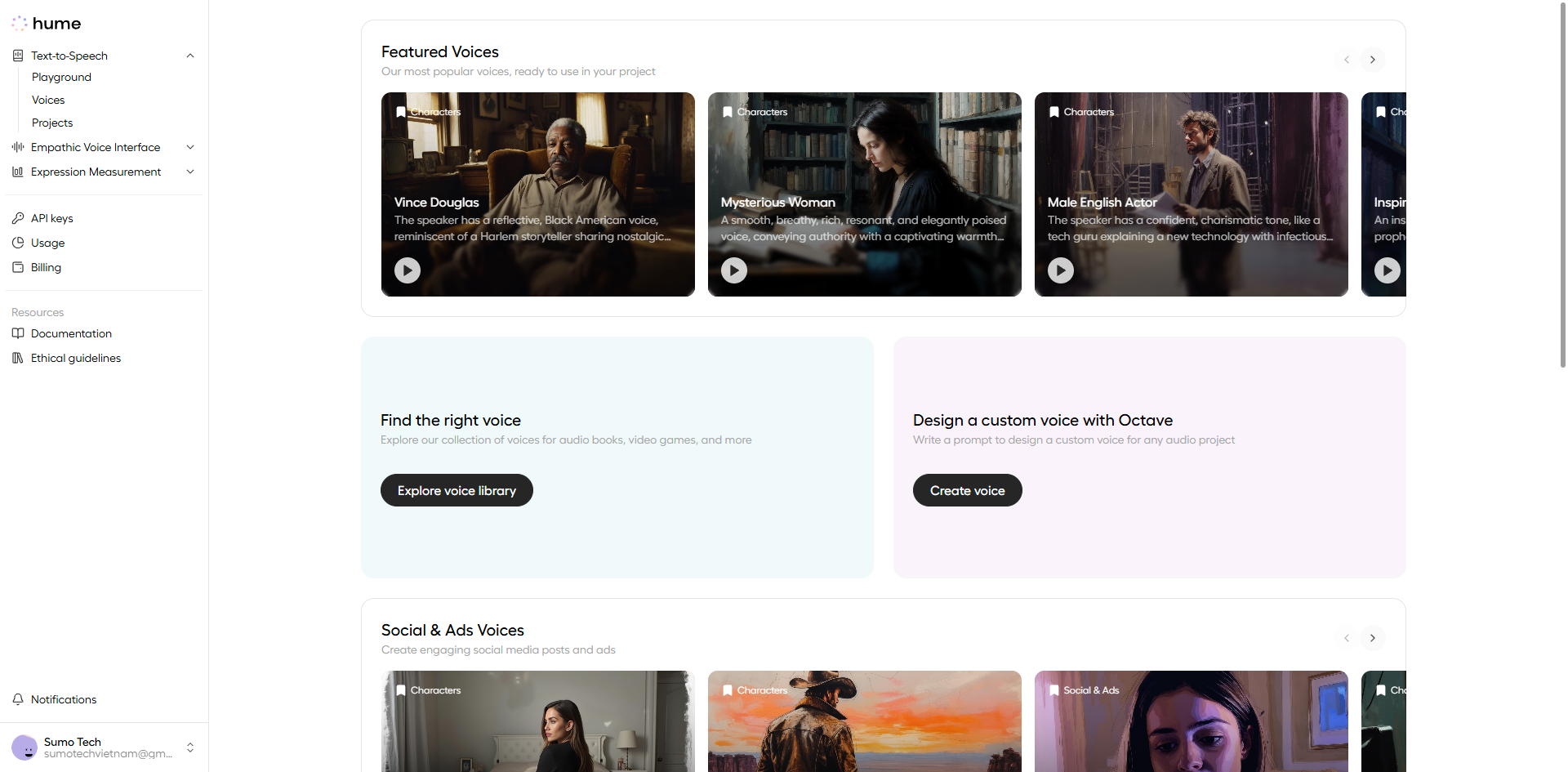
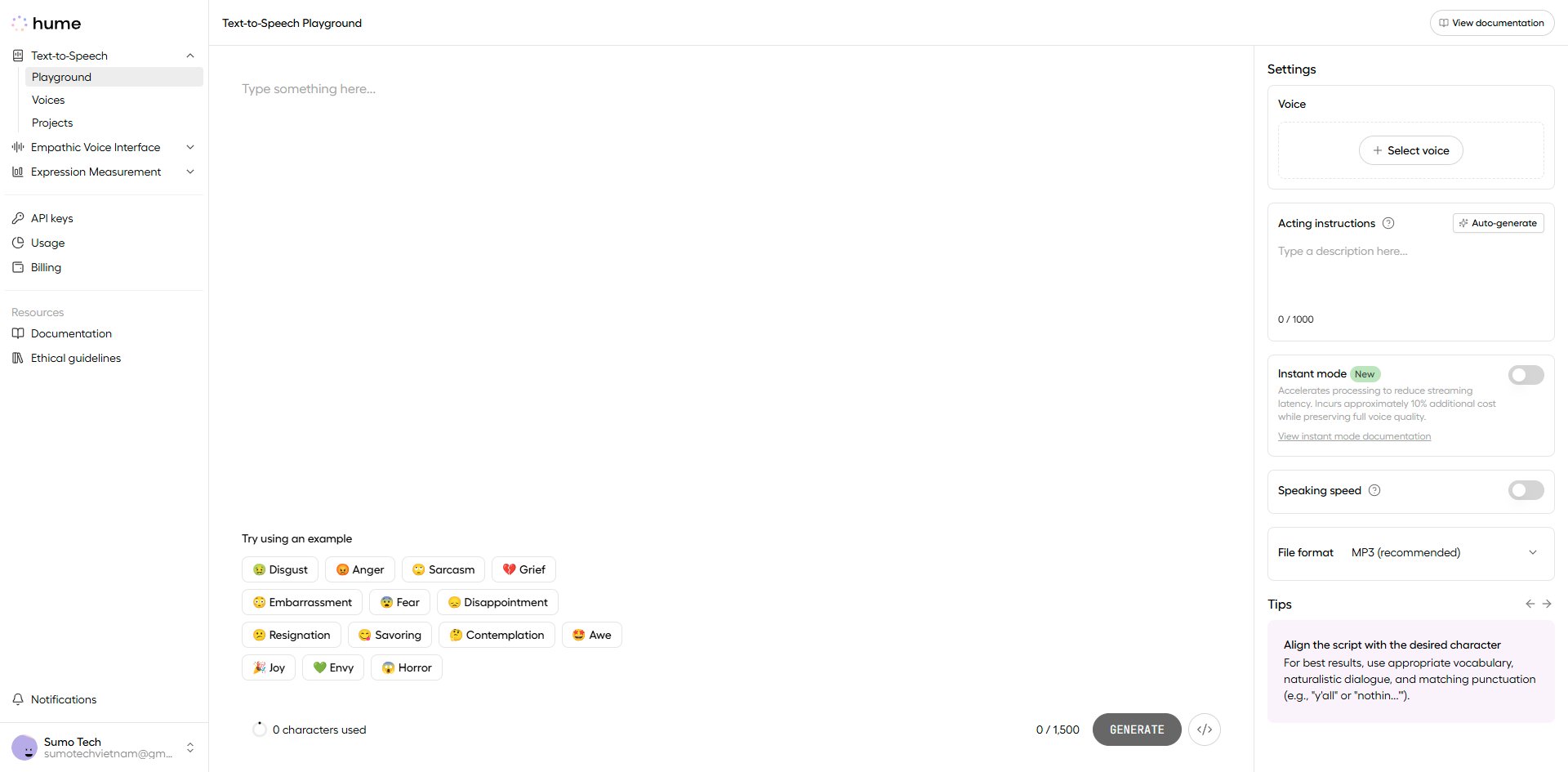
Khu vực Playground nơi phép màu diễn ra
Click vào "Select Voice" để chọn giọng đọc có sẵn trong thư viện của Hume. Có đủ thể loại từ TikTok Influencer đến những giọng mang tính ma mị, diễn thuyết…, tha hồ mà lựa.
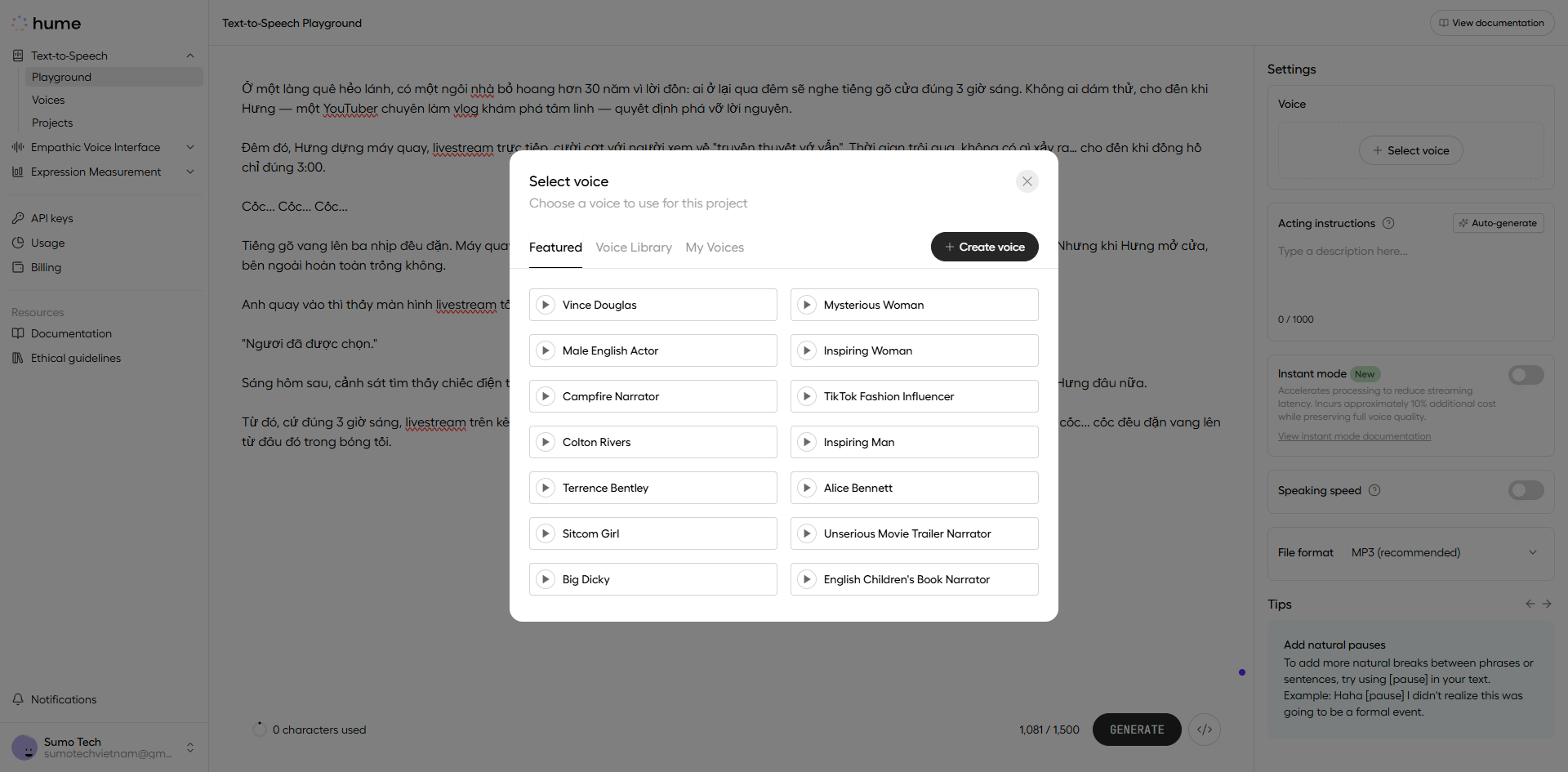
Kho giọng đọc khổng lồ đang chờ bạn khám phá
Mẹo nhỏ: Thử nghe trước vài giọng đọc để chọn được giọng ưng ý nhất. Mỗi giọng đọc sẽ có phong cách và tông giọng riêng biệt.
Sau khi chọn được giọng đọc, viết nội dung mà anh em muốn giọng đọc đó thể hiện vào ô "Text to Speech".
Nếu cảm thấy nội dung hơi "chuối", không hợp với phong cách của giọng đọc đã chọn, thì bấm ngay vào nút "Enhance Text". Hume Octave sẽ tự động chỉnh sửa câu chữ để nghe tự nhiên và phù hợp hơn với nhân vật mà bạn đã chọn.
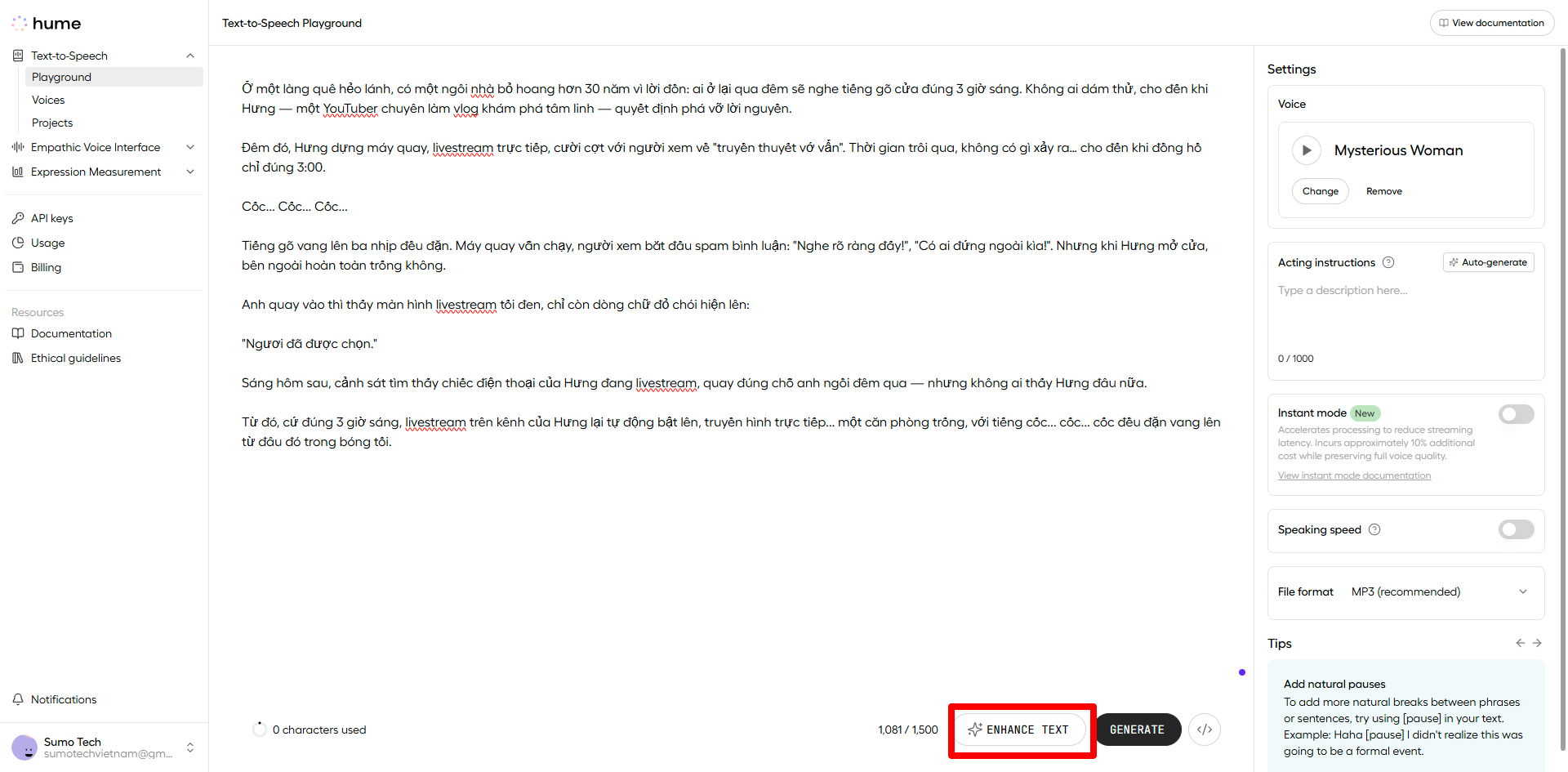
Tính năng "Enhance Text" giúp nội dung trở nên tự nhiên hơn
Nếu không thích giọng đọc có sẵn, anh em có thể tự tạo giọng đọc riêng bằng cách click vào "Create Voice".
Nhập nội dung vào ô "Text to Speech" và mô tả giọng đọc mong muốn vào ô "Voice Prompt".
Mẹo nhỏ: Để tiết kiệm thời gian, hãy bấm vào nút "Autogenerate" để Hume Octave tự động tạo ra một Voice Prompt phù hợp dựa trên nội dung bạn đã nhập. Thật vi diệu!
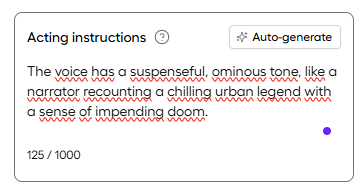
Tự tạo giọng đọc độc nhất vô nhị của riêng bạn
Sau khi có Voice Prompt, bấm "Generate Samples" để Hume Octave tạo ra vài mẫu giọng đọc khác nhau. Lắng nghe từng mẫu và chọn giọng đọc mà anh em ưng ý nhất.
Đặt tên cho giọng đọc và bấm "Save Voice". Giờ thì anh em đã có một giọng đọc AI độc quyền để sử dụng cho các dự án của mình rồi đấy!
Để xem khả năng thêm cảm xúc của Hume Octave "xịn" đến đâu, anh em có thể sử dụng các nút "Joy", "Anger", "Sarcasm",... để AI tự động tạo ra các câu có chứa những cảm xúc này.
Đấy, chỉ với vài bước đơn giản, anh em đã có thể tạo ra những giọng đọc AI cảm xúc và chuyên nghiệp với Hume Octave. Thật tuyệt vời phải không nào!
Hume Octave là một công cụ rất tiềm năng cho những ai làm content, marketing, hoặc đơn giản là muốn tạo ra những video độc đáo và hấp dẫn. Hãy thử trải nghiệm Hume Octave ngay hôm nay và chia sẻ cảm nhận của anh em với SumoTech nha!
Theo cảm nhận của cá nhân mình sau khi dùng thử thì thấy tiếng Việt vẫn chưa được chuẩn lắm. Chưa thể so sánh với giọng của Google hoặc Microsoft Các bạn có thể trải nghiệm thêm nhé.
Chúc anh em thành công!